Ürün Fiyatlandırma ve Başa Baş
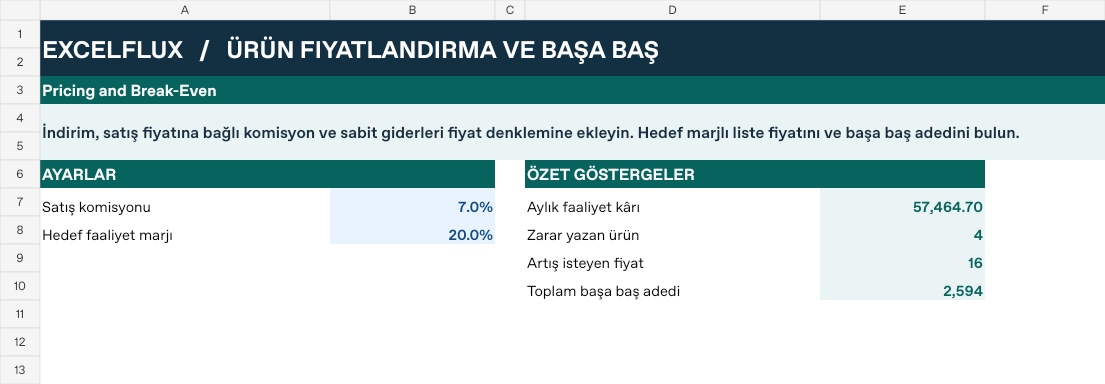
İndirim, satış fiyatına bağlı komisyon ve sabit giderleri fiyat denklemine ekleyin. Hedef marjlı liste fiyatını ve başa baş adedini bulun.
Makrosuz .xlsx · 16 örnek kayıt
Dosyadaki örnek sonuçlar
- Birim net satış
- 396
- Birim katkı
- 138,28
- Aylık faaliyet kârı
- 5.793,6
Kimler hangi iş için kullanabilir?
Küçük işletmeler ve ürün yöneticileri
İndirim ve değişken giderden sonra birim katkıyı görüp liste fiyatı üzerinde çalışın.
Satış ve finans ekipleri
Aylık sabit gideri karşılamak için gereken satış adedini hacim hedefiyle karşılaştırın.
Dosyadan doldurulmuş örnek
UR-401, 440 liste fiyatıyla satış başına 138,28 katkı sağlıyor. Başa baş noktası 79 adet. Dosyadaki hedef varsayımı 487,06 liste fiyatı gerektiriyor. Üç çıktı fiyat ile satış hacmi ilişkisinin nasıl değiştiğini gösterir.
| Gösterge | Örnek sonuç |
|---|---|
| Birim net satış | 396 |
| Birim katkı | 138,28 |
| Aylık faaliyet kârı | 5.793,6 |
| Başa baş adedi | 79 |
| Hedef liste fiyatı | 487,06 |
| Liste fiyatı farkı | 47,06 |
Kendi verinizle nasıl başlarsınız?
- Liste fiyatı, satış adedi, indirim, birim gider ve sabit giderleri aynı döneme göre yazın. Komisyon ile hedef faaliyet marjını yüzde olarak girin. İndirim girdisini liste fiyatından ayrı tutun.
- Önce örnek dosyanın bir kopyasını alın. Panel’deki ayarları gözden geçirip Veri sayfasındaki mavi girişleri kendi kayıtlarınızla değiştirin.
- Panel’de özet göstergeleri, Veri’de satır bazındaki sonuçları karşılaştırın. Aşağıdaki kılavuzdan bir girdi değişikliğini deneyebilirsiniz.
Ayrıntılı Excel kılavuzu
İlk kurulum
Liste fiyatı, satış adedi, indirim, birim gider ve sabit giderleri aynı döneme göre yazın. Komisyon ile hedef faaliyet marjını yüzde olarak girin. İndirim girdisini liste fiyatından ayrı tutun.
- Dosyanın bir kopyasını açın. İlk denemeyi örnek verilerle yapın. Panel sayfası ayarları ve özet sonuçları, Veri sayfası girişleri ve formülleri içerir.
- Aşağıdaki Panel ayarlarını ve Veri sayfasının 7. satırını dosyayla karşılaştırın. Mavi hücreler giriş alanlarıdır. Çalışan formülleri koruyun.
- Dosyada 16 dolu örnek satır ve 98 hazır formül satırı var. Kendi verinizi eklerken başlıkları koruyun ve giriş sütunlarından başlayın.
Panel ayarları
| Hücre | Alan | Örnek değer |
|---|---|---|
Panel!B7 | Satış komisyonu | 7% |
Panel!B8 | Hedef faaliyet marjı | 20% |
İlk veri satırı
| Hücre | Alan | Örnek değer |
|---|---|---|
Veri!A7 | Ürün | UR-401 |
Veri!B7 | Liste fiyatı | 440 |
Veri!C7 | Aylık adet | 120 |
Veri!D7 | Birim maliyet | 230 |
Veri!E7 | İndirim | 10% |
Veri!F7 | Aylık sabit gider | 10.800 |
Hesaplanan sonuçlar ve formüller
Aşağıdaki değerler dosyada kayıtlı örnek verilerle hesaplanır.
Formüller İngilizce Excel sözdizimiyle gösterilir. Yerel Excel ayarına göre işlev adları ve ayraçlar değişebilir.
| Hücre | Alan | Örnek değer |
|---|---|---|
Veri!G7 | Birim net satışHücre formülü=IF(A7="","",B7*(1-E7)) | 396 |
Veri!H7 | Birim katkıHücre formülü=IF(A7="","",G7*(1-Panel!$B$7)-D7) | 138,28 |
Veri!I7 | Aylık faaliyet kârıHücre formülü=IF(A7="","",C7*H7-F7) | 5.793,6 |
Veri!J7 | Başa baş adediHücre formülü=IF(A7="","",IF(H7>0,ROUNDUP(F7/H7,0),"")) | 79 |
Veri!K7 | Hedef liste fiyatıHücre formülü=IF(A7="","",IF(AND(C7>0,E7<1,(1-Panel!$B$7-Panel!$B$8)>0),(D7+F7/C7)/((1-E7)*(1-Panel!$B$7-Panel!$B$8)),"")) | 487,06 |
Veri!L7 | Liste fiyatı farkıHücre formülü=IF(A7="","",IF(ISNUMBER(K7),K7-B7,"")) | 47,06 |
Panel göstergeleri
Aşağıdaki değerler dosyada kayıtlı örnek verilerle hesaplanır.
| Hücre | Alan | Örnek değer |
|---|---|---|
Panel!E7 | Aylık faaliyet kârı | 57.464,7 |
Panel!E8 | Zarar yazan ürün | 4 |
Panel!E9 | Artış isteyen fiyat | 16 |
Panel!E10 | Toplam başa baş adedi | 2.594 |
Bir değişiklik yapın ve sonucu kontrol edin
- Örnek dosyada Veri sayfasını açın.
B7hücresine 520 yazın.G7hücresindeki beklenen sonuç 468.- Panelde etkilenen göstergeleri inceleyin. Kendi verinize geçmeden önce deneme girdisini geri alın veya dosyayı ayrı kaydedin.
Sonuçları yorumlama ve hata kontrolü
Net satış planlanan liste fiyatı değildir. Birim katkı sıfır veya negatifse daha çok satarak başa başa ulaşılamaz. Hedef fiyatı incelerken adet varsayımını kontrol edin.
Sonuç değişmiyorsa düzenlediğiniz hücreyi, sayfanın adını ve Excel’de otomatik hesaplamanın etkin olduğunu kontrol edin. Örnekle aynı sonucu arıyorsanız diğer ayarları başlangıç değerlerinde tutun.