Üretim Kapasitesi ve Darboğaz
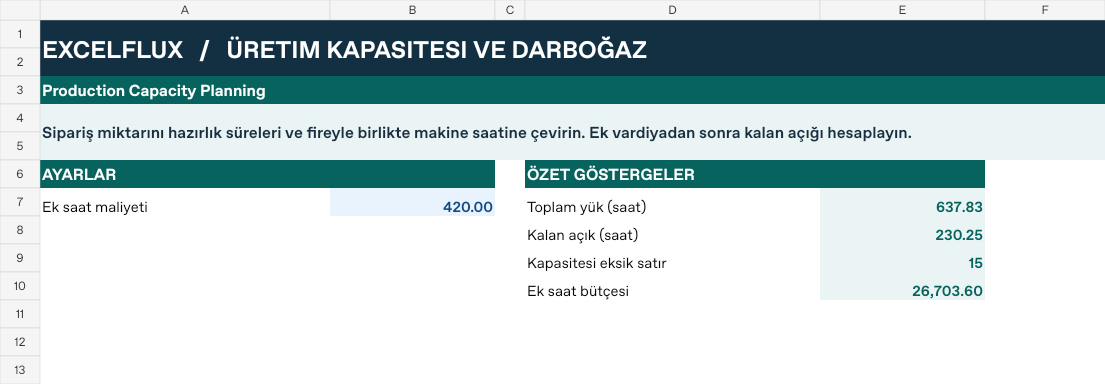
Sipariş miktarını hazırlık süreleri ve fireyle birlikte makine saatine çevirin. Ek vardiyadan sonra kalan açığı hesaplayın.
Makrosuz .xlsx · 16 örnek kayıt
Dosyadaki örnek sonuçlar
- Başlatılacak adet
- 1.250
- Yük (saat)
- 18,33
- Normal doluluk
- 130,95%
Kimler hangi iş için kullanabilir?
Üretim planlama ve vardiya ekipleri
Hangi hattın normal çalışma süresini aşacağını ve ek vardiyanın ne kadarını karşılayacağını görün.
Atölye ve fason üreticiler
İş emrini almadan önce çevrim, parti hazırlığı ve fire yüzünden gereken toplam süreyi tahmin edin.
Dosyadan doldurulmuş örnek
Hat 1’de 1.200 iyi ürün için 1.250 adet başlatılıyor. Yük 18,33 saat. Üç saatlik ek süreye rağmen 1,33 saat açık kalıyor. Bu farkı başka hatta aktarma veya termin değişikliği görüşmesinde kullanabilirsiniz.
| Gösterge | Örnek sonuç |
|---|---|
| Başlatılacak adet | 1.250 |
| Yük (saat) | 18,33 |
| Normal doluluk | 130,95% |
| Gerekli ek saat | 3 |
| Kalan açık (saat) | 1,33 |
| Ek saat maliyeti | 1.260 |
Kendi verinizle nasıl başlarsınız?
- Makine veya hat satırlarında parti boyutu, kurulum süresi ve çevrim süresini ayrı tutun. Talebi iyi ürün adediyle girin. Hurda payını yüzde olarak yazın. Normal kapasite ve ek saat sınırını planlanan dönemden alın.
- Önce örnek dosyanın bir kopyasını alın. Panel’deki ayarları gözden geçirip Veri sayfasındaki mavi girişleri kendi kayıtlarınızla değiştirin.
- Panel’de özet göstergeleri, Veri’de satır bazındaki sonuçları karşılaştırın. Aşağıdaki kılavuzdan bir girdi değişikliğini deneyebilirsiniz.
Ayrıntılı Excel kılavuzu
İlk kurulum
Makine veya hat satırlarında parti boyutu, kurulum süresi ve çevrim süresini ayrı tutun. Talebi iyi ürün adediyle girin. Hurda payını yüzde olarak yazın. Normal kapasite ve ek saat sınırını planlanan dönemden alın.
- Dosyanın bir kopyasını açın. İlk denemeyi örnek verilerle yapın. Panel sayfası ayarları ve özet sonuçları, Veri sayfası girişleri ve formülleri içerir.
- Aşağıdaki Panel ayarlarını ve Veri sayfasının 7. satırını dosyayla karşılaştırın. Mavi hücreler giriş alanlarıdır. Çalışan formülleri koruyun.
- Dosyada 16 dolu örnek satır ve 98 hazır formül satırı var. Kendi verinizi eklerken başlıkları koruyun ve giriş sütunlarından başlayın.
Panel ayarları
| Hücre | Alan | Örnek değer |
|---|---|---|
Panel!B7 | Ek saat maliyeti | 420 |
İlk veri satırı
| Hücre | Alan | Örnek değer |
|---|---|---|
Veri!A7 | Hat ve ürün | Hat 1 / 301 |
Veri!B7 | İyi adet hedefi | 1.200 |
Veri!C7 | Çevrim (sn) | 48 |
Veri!D7 | Parti adedi | 300 |
Veri!E7 | Hazırlık (dk) | 20 |
Veri!F7 | Normal saat | 14 |
Veri!G7 | Ek saat limiti | 3 |
Veri!H7 | Fire | 4% |
Hesaplanan sonuçlar ve formüller
Aşağıdaki değerler dosyada kayıtlı örnek verilerle hesaplanır.
Formüller İngilizce Excel sözdizimiyle gösterilir. Yerel Excel ayarına göre işlev adları ve ayraçlar değişebilir.
| Hücre | Alan | Örnek değer |
|---|---|---|
Veri!I7 | Başlatılacak adetHücre formülü=IF(A7="","",IF(H7<1,ROUNDUP(B7/(1-H7),0),0)) | 1.250 |
Veri!J7 | Yük (saat)Hücre formülü=IF(A7="","",I7*C7/3600+ROUNDUP(I7/MAX(1,D7),0)*E7/60) | 18,33 |
Veri!K7 | Normal dolulukHücre formülü=IF(A7="","",IF(F7>0,J7/F7,0)) | 130,95% |
Veri!L7 | Gerekli ek saatHücre formülü=IF(A7="","",MIN(G7,MAX(0,J7-F7))) | 3 |
Veri!M7 | Kalan açık (saat)Hücre formülü=IF(A7="","",MAX(0,J7-F7-L7)) | 1,33 |
Veri!N7 | Ek saat maliyetiHücre formülü=IF(A7="","",L7*Panel!$B$7) | 1.260 |
Panel göstergeleri
Aşağıdaki değerler dosyada kayıtlı örnek verilerle hesaplanır.
| Hücre | Alan | Örnek değer |
|---|---|---|
Panel!E7 | Toplam yük (saat) | 637,83 |
Panel!E8 | Kalan açık (saat) | 230,25 |
Panel!E9 | Kapasitesi eksik satır | 15 |
Panel!E10 | Ek saat bütçesi | 26.703,6 |
Bir değişiklik yapın ve sonucu kontrol edin
- Örnek dosyada Veri sayfasını açın.
G7hücresine 6 yazın.M7hücresindeki beklenen sonuç 0.- Panelde etkilenen göstergeleri inceleyin. Kendi verinize geçmeden önce deneme girdisini geri alın veya dosyayı ayrı kaydedin.
Sonuçları yorumlama ve hata kontrolü
Açık kapasite ek saatten sonra karşılanamayan yükü gösterir. Açık sıfır olsa bile ek vardiya maliyeti oluşabilir. Aynı makineyi paylaşan emirlerde normal kapasiteyi birden fazla kez saymayın.
Sonuç değişmiyorsa düzenlediğiniz hücreyi, sayfanın adını ve Excel’de otomatik hesaplamanın etkin olduğunu kontrol edin. Örnekle aynı sonucu arıyorsanız diğer ayarları başlangıç değerlerinde tutun.