Stok ve Satın Alma Planı
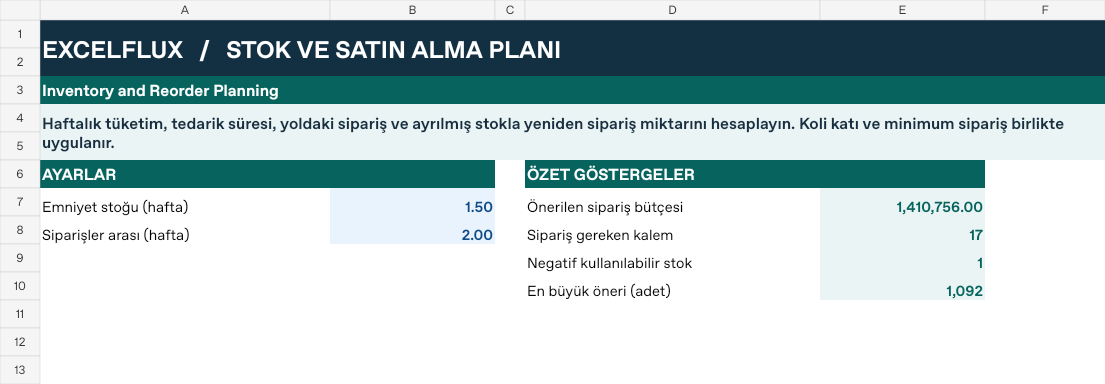
Haftalık tüketim, tedarik süresi, yoldaki sipariş ve ayrılmış stokla yeniden sipariş miktarını hesaplayın. Koli katı ve minimum sipariş birlikte uygulanır.
Makrosuz .xlsx · 18 örnek kayıt
Dosyadaki örnek sonuçlar
- Kullanılabilir
- 60
- Sipariş noktası
- 140
- Hedef stok
- 220
Kimler hangi iş için kullanabilir?
Depo ve satın alma
Ayrılmış stoğu kullanılabilir miktardan düşerek tedarikçiye hangi kalem için sipariş açacağınızı belirleyin.
Perakende ve dağıtım
Yoldaki sevkiyatları hesaba katıp ürün yokluğu ile fazla stok arasında denge kurun.
Dosyadan doldurulmuş örnek
ST-101 için 60 adet kullanılabilir stok, 140 adetlik sipariş noktasının altında kalıyor. Koli ve sipariş kuralları uygulandığında öneri 168 adet. Satın alma ekibi bu adetle 9.744 bütçe ayırabilir.
| Gösterge | Örnek sonuç |
|---|---|
| Kullanılabilir | 60 |
| Sipariş noktası | 140 |
| Hedef stok | 220 |
| Önerilen adet | 168 |
| Sipariş bütçesi | 9.744 |
Kendi verinizle nasıl başlarsınız?
- Her SKU için tek satır kullanın. Talebi, teslim süresini ve sipariş aralığını hafta bazında girin. Eldeki, yoldaki ve ayrılmış adet için aynı birimi kullanın. Yoldaki sipariş geldiyse bu miktarı hem yolda hem elde göstermeyin.
- Önce örnek dosyanın bir kopyasını alın. Panel’deki ayarları gözden geçirip Veri sayfasındaki mavi girişleri kendi kayıtlarınızla değiştirin.
- Panel’de özet göstergeleri, Veri’de satır bazındaki sonuçları karşılaştırın. Aşağıdaki kılavuzdan bir girdi değişikliğini deneyebilirsiniz.
Ayrıntılı Excel kılavuzu
İlk kurulum
Her SKU için tek satır kullanın. Talebi, teslim süresini ve sipariş aralığını hafta bazında girin. Eldeki, yoldaki ve ayrılmış adet için aynı birimi kullanın. Yoldaki sipariş geldiyse bu miktarı hem yolda hem elde göstermeyin.
- Dosyanın bir kopyasını açın. İlk denemeyi örnek verilerle yapın. Panel sayfası ayarları ve özet sonuçları, Veri sayfası girişleri ve formülleri içerir.
- Aşağıdaki Panel ayarlarını ve Veri sayfasının 7. satırını dosyayla karşılaştırın. Mavi hücreler giriş alanlarıdır. Çalışan formülleri koruyun.
- Dosyada 18 dolu örnek satır ve 98 hazır formül satırı var. Kendi verinizi eklerken başlıkları koruyun ve giriş sütunlarından başlayın.
Panel ayarları
| Hücre | Alan | Örnek değer |
|---|---|---|
Panel!B7 | Emniyet stoğu (hafta) | 1,5 |
Panel!B8 | Siparişler arası (hafta) | 2 |
İlk veri satırı
| Hücre | Alan | Örnek değer |
|---|---|---|
Veri!A7 | Stok kodu | ST-101 |
Veri!B7 | Haftalık talep | 40 |
Veri!C7 | Tedarik (hafta) | 2 |
Veri!D7 | Eldeki | 80 |
Veri!E7 | Yolda | 0 |
Veri!F7 | Ayrılmış | 20 |
Veri!G7 | Koli adedi | 12 |
Veri!H7 | Min. sipariş | 48 |
Veri!I7 | Birim maliyet | 58 |
Hesaplanan sonuçlar ve formüller
Aşağıdaki değerler dosyada kayıtlı örnek verilerle hesaplanır.
Formüller İngilizce Excel sözdizimiyle gösterilir. Yerel Excel ayarına göre işlev adları ve ayraçlar değişebilir.
| Hücre | Alan | Örnek değer |
|---|---|---|
Veri!J7 | KullanılabilirHücre formülü=IF(A7="","",D7+E7-F7) | 60 |
Veri!K7 | Sipariş noktasıHücre formülü=IF(A7="","",ROUNDUP(B7*(C7+Panel!$B$7),0)) | 140 |
Veri!L7 | Hedef stokHücre formülü=IF(A7="","",ROUNDUP(B7*(C7+Panel!$B$7+Panel!$B$8),0)) | 220 |
Veri!M7 | Önerilen adetHücre formülü=IF(A7="","",IF(J7>K7,0,ROUNDUP(MAX(H7,L7-J7)/MAX(1,G7),0)*MAX(1,G7))) | 168 |
Veri!N7 | Sipariş bütçesiHücre formülü=IF(A7="","",M7*I7) | 9.744 |
Panel göstergeleri
Aşağıdaki değerler dosyada kayıtlı örnek verilerle hesaplanır.
| Hücre | Alan | Örnek değer |
|---|---|---|
Panel!E7 | Önerilen sipariş bütçesi | 1.410.756 |
Panel!E8 | Sipariş gereken kalem | 17 |
Panel!E9 | Negatif kullanılabilir stok | 1 |
Panel!E10 | En büyük öneri (adet) | 1.092 |
Bir değişiklik yapın ve sonucu kontrol edin
- Örnek dosyada Veri sayfasını açın.
D7hücresine 180 yazın.M7hücresindeki beklenen sonuç 0.- Panelde etkilenen göstergeleri inceleyin. Kendi verinize geçmeden önce deneme girdisini geri alın veya dosyayı ayrı kaydedin.
Sonuçları yorumlama ve hata kontrolü
Stok pozisyonunu sipariş noktasıyla kıyaslayın. Koli adedi ve asgari sipariş, hesaplanan açığı aşan öneri üretebilir. Öneri sıfırsa SKU’nun sipariş eşiğinin üstünde olup olmadığını kontrol edin.
Sonuç değişmiyorsa düzenlediğiniz hücreyi, sayfanın adını ve Excel’de otomatik hesaplamanın etkin olduğunu kontrol edin. Örnekle aynı sonucu arıyorsanız diğer ayarları başlangıç değerlerinde tutun.