Sipariş Karşılama ve Teslimat
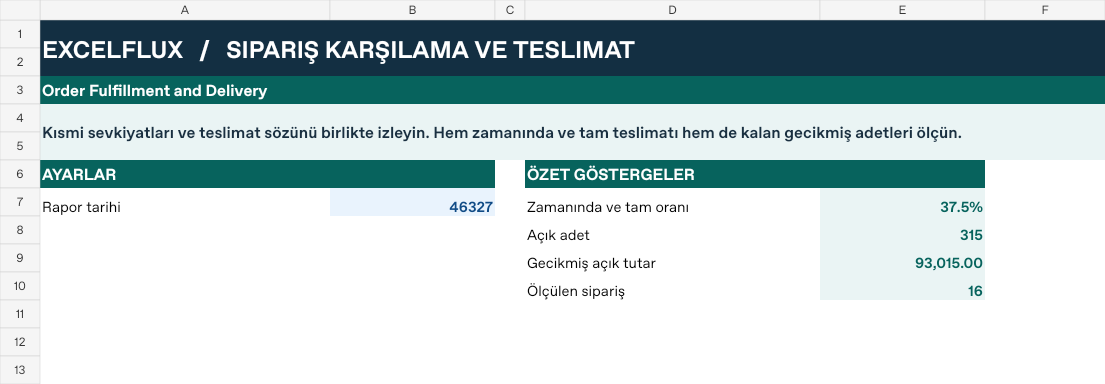
Kısmi sevkiyatları ve teslimat sözünü birlikte izleyin. Hem zamanında ve tam teslimatı hem de kalan gecikmiş adetleri ölçün.
Makrosuz .xlsx · 20 örnek kayıt
Dosyadaki örnek sonuçlar
- Açık adet
- 45
- Gecikme günü
- 17
- OTIF başarısı
- 0
Kimler hangi iş için kullanabilir?
Sipariş yönetimi ve dağıtım
Kısmi sevk sonrası açık kalan siparişleri söz verilen tarihe göre sıralayın.
Müşteri hizmetleri ve satış
Geciken miktar ve tutarla müşteri bilgilendirmesini önceliklendirin.
Dosyadan doldurulmuş örnek
SO-301’in 120 adetinden 75’i sevk edilmiş. 45 adet açık, 17 gün gecikmiş ve açık tutar 27.900. Kısmi sevk bu kaydın zamanında ve tam teslim (OTIF) göstergesinde başarılı sayılmasına yetmiyor.
| Gösterge | Örnek sonuç |
|---|---|
| Açık adet | 45 |
| Gecikme günü | 17 |
| OTIF başarısı | 0 |
| Ölçüme dahil | 1 |
| Geciken açık tutar | 27.900 |
Kendi verinizle nasıl başlarsınız?
- Sipariş, teslim taahhüdü ve sevki aynı kodla takip edin. Teslim edilen adet ile gerçekleşen teslim tarihini birlikte güncelleyin. Kontrol tarihini Panel’de rapor günü olarak belirleyin.
- Önce örnek dosyanın bir kopyasını alın. Panel’deki ayarları gözden geçirip Veri sayfasındaki mavi girişleri kendi kayıtlarınızla değiştirin.
- Panel’de özet göstergeleri, Veri’de satır bazındaki sonuçları karşılaştırın. Aşağıdaki kılavuzdan bir girdi değişikliğini deneyebilirsiniz.
Ayrıntılı Excel kılavuzu
İlk kurulum
Sipariş, teslim taahhüdü ve sevki aynı kodla takip edin. Teslim edilen adet ile gerçekleşen teslim tarihini birlikte güncelleyin. Kontrol tarihini Panel’de rapor günü olarak belirleyin.
- Dosyanın bir kopyasını açın. İlk denemeyi örnek verilerle yapın. Panel sayfası ayarları ve özet sonuçları, Veri sayfası girişleri ve formülleri içerir.
- Aşağıdaki Panel ayarlarını ve Veri sayfasının 7. satırını dosyayla karşılaştırın. Mavi hücreler giriş alanlarıdır. Çalışan formülleri koruyun.
- Dosyada 20 dolu örnek satır ve 98 hazır formül satırı var. Kendi verinizi eklerken başlıkları koruyun ve giriş sütunlarından başlayın.
Panel ayarları
| Hücre | Alan | Örnek değer |
|---|---|---|
Panel!B7 | Rapor tarihi | 2026-11-01 |
İlk veri satırı
| Hücre | Alan | Örnek değer |
|---|---|---|
Veri!A7 | Sipariş | SO-301 |
Veri!B7 | Müşteri | Ada |
Veri!C7 | Sipariş adedi | 120 |
Veri!D7 | Sevk adedi | 75 |
Veri!E7 | Söz tarihi | 2026-10-15 |
Veri!F7 | Son sevk tarihi | 2026-10-18 |
Veri!G7 | Birim satış | 620 |
Hesaplanan sonuçlar ve formüller
Aşağıdaki değerler dosyada kayıtlı örnek verilerle hesaplanır.
Formüller İngilizce Excel sözdizimiyle gösterilir. Yerel Excel ayarına göre işlev adları ve ayraçlar değişebilir.
| Hücre | Alan | Örnek değer |
|---|---|---|
Veri!H7 | Açık adetHücre formülü=IF(A7="","",MAX(0,C7-D7)) | 45 |
Veri!I7 | Gecikme günüHücre formülü=IF(A7="","",IF(H7>0,MAX(0,Panel!$B$7-E7),IF(F7>0,MAX(0,F7-E7),0))) | 17 |
Veri!J7 | OTIF başarısıHücre formülü=IF(A7="","",IF(AND(C7>0,D7>=C7,F7>0,F7<=E7),1,0)) | 0 |
Veri!K7 | Ölçüme dahilHücre formülü=IF(A7="","",IF(OR(AND(H7=0,F7>0),E7<=Panel!$B$7),1,0)) | 1 |
Veri!L7 | Geciken açık tutarHücre formülü=IF(A7="","",IF(I7>0,H7*G7,0)) | 27.900 |
Panel göstergeleri
Aşağıdaki değerler dosyada kayıtlı örnek verilerle hesaplanır.
| Hücre | Alan | Örnek değer |
|---|---|---|
Panel!E7 | Zamanında ve tam oranı | 37,5% |
Panel!E8 | Açık adet | 315 |
Panel!E9 | Gecikmiş açık tutar | 93.015 |
Panel!E10 | Ölçülen sipariş | 16 |
Bir değişiklik yapın ve sonucu kontrol edin
- Örnek dosyada Veri sayfasını açın.
D7hücresine 120 yazın.I7hücresindeki beklenen sonuç 3.- Panelde etkilenen göstergeleri inceleyin. Kendi verinize geçmeden önce deneme girdisini geri alın veya dosyayı ayrı kaydedin.
Sonuçları yorumlama ve hata kontrolü
Açık miktar sıfıra inse bile teslim geçmişte gecikmiş olabilir. Zamanında ve tam teslim oranını açık sipariş sayısından ayrı okuyun. Kısmi teslimatı tam teslimle karıştırmayın.
Sonuç değişmiyorsa düzenlediğiniz hücreyi, sayfanın adını ve Excel’de otomatik hesaplamanın etkin olduğunu kontrol edin. Örnekle aynı sonucu arıyorsanız diğer ayarları başlangıç değerlerinde tutun.