Destek Talepleri ve SLA
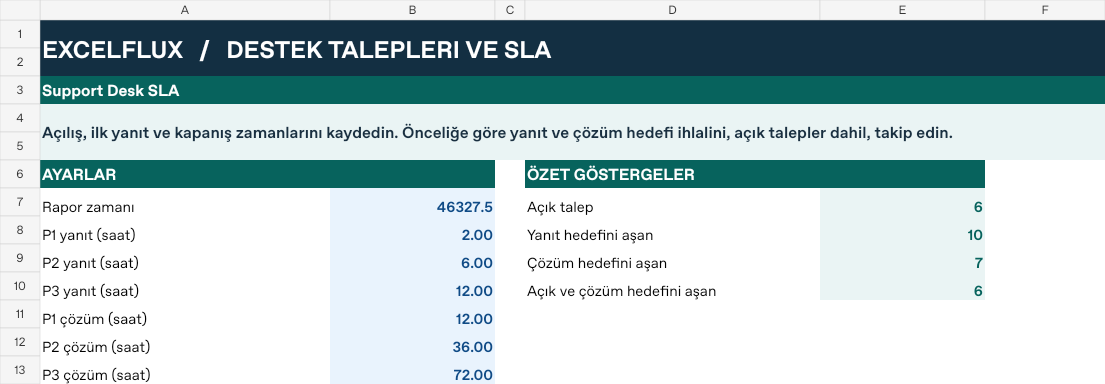
Açılış, ilk yanıt ve kapanış zamanlarını kaydedin. Önceliğe göre yanıt ve çözüm hedefi ihlalini, açık talepler dahil, takip edin.
Makrosuz .xlsx · 18 örnek kayıt
Dosyadaki örnek sonuçlar
- Yanıt süresi (saat)
- 3
- Çözüm süresi (saat)
- 108
- Yanıt hedefi (saat)
- 2
Kimler hangi iş için kullanabilir?
BT destek ve servis masaları
İlk yanıt ve çözüm hedefini ayrı takip edin. Açık taleplerin hangilerinin hedefi geçtiğini bulun.
Müşteri hizmetleri ve saha servisleri
Geciken kayıtları öncelik ve geçen süreyle değerlendirin, ekip tesliminde doğru kayıtları aktarın.
Dosyadan doldurulmuş örnek
SR-501’in ilk yanıtı 3 saat sürmüş, hedef 2 saat. Açık kayıt için rapor anında 108 saat geçmiş ve 12 saatlik çözüm hedefi de aşılmış. İki ihlal ayrı gösteriliyor.
| Gösterge | Örnek sonuç |
|---|---|
| Yanıt süresi (saat) | 3 |
| Çözüm süresi (saat) | 108 |
| Yanıt hedefi (saat) | 2 |
| Çözüm hedefi (saat) | 12 |
| Yanıt ihlali | 1 |
| Çözüm ihlali | 1 |
| Açık | 1 |
Kendi verinizle nasıl başlarsınız?
- Açılış, ilk yanıt ve kapanış alanlarına Excel tarih-saat değeri yazın. Henüz yanıtlanmamış veya kapanmamış kayıtların ilgili alanını boş bırakın. Panel’deki P1–P3 eşiklerini ekip SLA hedefleriyle eşleştirin.
- Önce örnek dosyanın bir kopyasını alın. Panel’deki ayarları gözden geçirip Veri sayfasındaki mavi girişleri kendi kayıtlarınızla değiştirin.
- Panel’de özet göstergeleri, Veri’de satır bazındaki sonuçları karşılaştırın. Aşağıdaki kılavuzdan bir girdi değişikliğini deneyebilirsiniz.
Ayrıntılı Excel kılavuzu
İlk kurulum
Açılış, ilk yanıt ve kapanış alanlarına Excel tarih-saat değeri yazın. Henüz yanıtlanmamış veya kapanmamış kayıtların ilgili alanını boş bırakın. Panel’deki P1–P3 eşiklerini ekip SLA hedefleriyle eşleştirin.
- Dosyanın bir kopyasını açın. İlk denemeyi örnek verilerle yapın. Panel sayfası ayarları ve özet sonuçları, Veri sayfası girişleri ve formülleri içerir.
- Aşağıdaki Panel ayarlarını ve Veri sayfasının 7. satırını dosyayla karşılaştırın. Mavi hücreler giriş alanlarıdır. Çalışan formülleri koruyun.
- Dosyada 18 dolu örnek satır ve 98 hazır formül satırı var. Kendi verinizi eklerken başlıkları koruyun ve giriş sütunlarından başlayın.
Panel ayarları
| Hücre | Alan | Örnek değer |
|---|---|---|
Panel!B7 | Rapor zamanı | 2026-11-01 12:00 |
Panel!B8 | P1 yanıt (saat) | 2 |
Panel!B9 | P2 yanıt (saat) | 6 |
Panel!B10 | P3 yanıt (saat) | 12 |
Panel!B11 | P1 çözüm (saat) | 12 |
Panel!B12 | P2 çözüm (saat) | 36 |
Panel!B13 | P3 çözüm (saat) | 72 |
İlk veri satırı
| Hücre | Alan | Örnek değer |
|---|---|---|
Veri!A7 | Talep | SR-501 |
Veri!B7 | Öncelik (1–3) | 1 |
Veri!C7 | Açılış | 2026-10-28 00:00 |
Veri!D7 | İlk yanıt | 2026-10-28 03:00 |
Veri!E7 | Kapanış | — |
Hesaplanan sonuçlar ve formüller
Aşağıdaki değerler dosyada kayıtlı örnek verilerle hesaplanır.
Formüller İngilizce Excel sözdizimiyle gösterilir. Yerel Excel ayarına göre işlev adları ve ayraçlar değişebilir.
| Hücre | Alan | Örnek değer |
|---|---|---|
Veri!F7 | Yanıt süresi (saat)Hücre formülü=IF(A7="","",MAX(0,(IF(D7>0,D7,Panel!$B$7)-C7)*24)) | 3 |
Veri!G7 | Çözüm süresi (saat)Hücre formülü=IF(A7="","",MAX(0,(IF(E7>0,E7,Panel!$B$7)-C7)*24)) | 108 |
Veri!H7 | Yanıt hedefi (saat)Hücre formülü=IF(A7="","",IF(B7=1,Panel!$B$8,IF(B7=2,Panel!$B$9,Panel!$B$10))) | 2 |
Veri!I7 | Çözüm hedefi (saat)Hücre formülü=IF(A7="","",IF(B7=1,Panel!$B$11,IF(B7=2,Panel!$B$12,Panel!$B$13))) | 12 |
Veri!J7 | Yanıt ihlaliHücre formülü=IF(A7="","",IF(ROUND(F7,6)>H7,1,0)) | 1 |
Veri!K7 | Çözüm ihlaliHücre formülü=IF(A7="","",IF(ROUND(G7,6)>I7,1,0)) | 1 |
Veri!L7 | AçıkHücre formülü=IF(A7="","",IF(E7>0,0,1)) | 1 |
Panel göstergeleri
Aşağıdaki değerler dosyada kayıtlı örnek verilerle hesaplanır.
| Hücre | Alan | Örnek değer |
|---|---|---|
Panel!E7 | Açık talep | 6 |
Panel!E8 | Yanıt hedefini aşan | 10 |
Panel!E9 | Çözüm hedefini aşan | 7 |
Panel!E10 | Açık ve çözüm hedefini aşan | 6 |
Bir değişiklik yapın ve sonucu kontrol edin
- Örnek dosyada Veri sayfasını açın.
E7hücresine 2026-10-28 06:00 yazın.L7hücresindeki beklenen sonuç 0.- Panelde etkilenen göstergeleri inceleyin. Kendi verinize geçmeden önce deneme girdisini geri alın veya dosyayı ayrı kaydedin.
Sonuçları yorumlama ve hata kontrolü
Yanıt ve çözüm ihlallerini ayrı inceleyin. Açık kayıtlar için rapor zamanını başvuru olarak kullanın. Hesap takvim saati üzerinden çalışır. Tatil veya mesai dışı saatleri ayrı yönetmek gerekiyorsa bu dosyayı aynen kullanmayın.
Sonuç değişmiyorsa düzenlediğiniz hücreyi, sayfanın adını ve Excel’de otomatik hesaplamanın etkin olduğunu kontrol edin. Örnekle aynı sonucu arıyorsanız diğer ayarları başlangıç değerlerinde tutun.