Proje Maliyet ve İlerleme Kontrolü
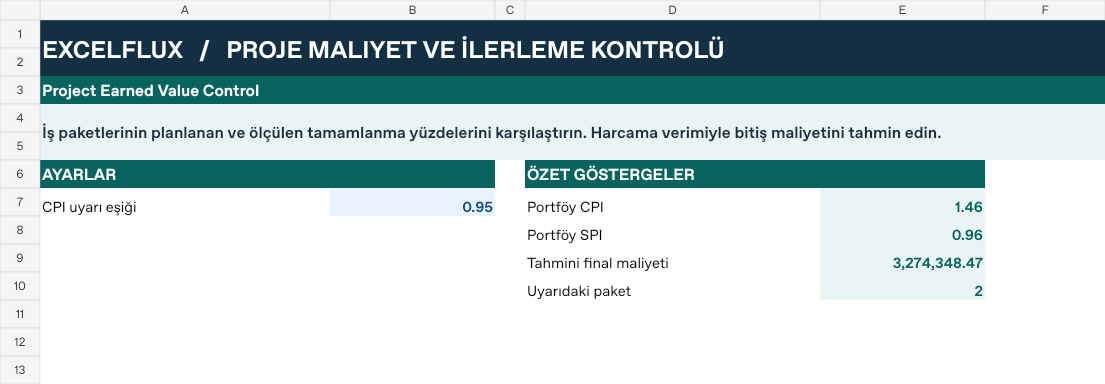
İş paketlerinin planlanan ve ölçülen tamamlanma yüzdelerini karşılaştırın. Harcama verimiyle bitiş maliyetini tahmin edin.
Makrosuz .xlsx · 16 örnek kayıt
Dosyadaki örnek sonuçlar
- Planlanan değer
- 80.000
- Kazanılan değer
- 56.000
- Maliyet farkı
- -16.000
Kimler hangi iş için kullanabilir?
Proje ve şantiye yöneticileri
İş paketi gecikmesini harcama sapmasından ayrı izleyin ve müdahale gereken paketi seçin.
Maliyet kontrol ekipleri
Bitirilen işin bütçedeki değeriyle fiilî harcamayı karşılaştırarak iş başına maliyet artışını araştırın.
Dosyadan doldurulmuş örnek
WP-11 için planlanan ilerleme %50, ölçülen ilerleme %35. Planlanan değer 80.000 iken kazanılan değer 56.000, fiilî maliyet 72.000. Paket hem plandaki ilerlemenin gerisinde hem de tamamlanan iş için 16.000 fazla harcamış durumda.
| Gösterge | Örnek sonuç |
|---|---|
| Planlanan değer | 80.000 |
| Kazanılan değer | 56.000 |
| Maliyet farkı | -16.000 |
| Takvim farkı (değer) | -24.000 |
| CPI | 0,78 |
| SPI | 0,7 |
| Uyarı | 1 |
Kendi verinizle nasıl başlarsınız?
- Her iş paketinin baz bütçesini, planlanan ve gerçekleşen ilerleme yüzdelerini ve fiilî maliyetini aynı kesim tarihine göre yazın. Yüzdeleri yüzde biçiminde girin ve gerçekleşen ilerlemeyi mümkünse fiziksel ölçümle doğrulayın.
- Önce örnek dosyanın bir kopyasını alın. Panel’deki ayarları gözden geçirip Veri sayfasındaki mavi girişleri kendi kayıtlarınızla değiştirin.
- Panel’de özet göstergeleri, Veri’de satır bazındaki sonuçları karşılaştırın. Aşağıdaki kılavuzdan bir girdi değişikliğini deneyebilirsiniz.
Ayrıntılı Excel kılavuzu
İlk kurulum
Her iş paketinin baz bütçesini, planlanan ve gerçekleşen ilerleme yüzdelerini ve fiilî maliyetini aynı kesim tarihine göre yazın. Yüzdeleri yüzde biçiminde girin ve gerçekleşen ilerlemeyi mümkünse fiziksel ölçümle doğrulayın.
- Dosyanın bir kopyasını açın. İlk denemeyi örnek verilerle yapın. Panel sayfası ayarları ve özet sonuçları, Veri sayfası girişleri ve formülleri içerir.
- Aşağıdaki Panel ayarlarını ve Veri sayfasının 7. satırını dosyayla karşılaştırın. Mavi hücreler giriş alanlarıdır. Çalışan formülleri koruyun.
- Dosyada 16 dolu örnek satır ve 98 hazır formül satırı var. Kendi verinizi eklerken başlıkları koruyun ve giriş sütunlarından başlayın.
Panel ayarları
| Hücre | Alan | Örnek değer |
|---|---|---|
Panel!B7 | CPI uyarı eşiği | 0,95 |
İlk veri satırı
| Hücre | Alan | Örnek değer |
|---|---|---|
Veri!A7 | İş paketi | WP-11 |
Veri!B7 | Paket bütçesi | 160.000 |
Veri!C7 | Planlanan ilerleme | 50% |
Veri!D7 | Gerçek ilerleme | 35% |
Veri!E7 | Fiili maliyet | 72.000 |
Hesaplanan sonuçlar ve formüller
Aşağıdaki değerler dosyada kayıtlı örnek verilerle hesaplanır.
Formüller İngilizce Excel sözdizimiyle gösterilir. Yerel Excel ayarına göre işlev adları ve ayraçlar değişebilir.
| Hücre | Alan | Örnek değer |
|---|---|---|
Veri!F7 | Planlanan değerHücre formülü=IF(A7="","",B7*C7) | 80.000 |
Veri!G7 | Kazanılan değerHücre formülü=IF(A7="","",B7*D7) | 56.000 |
Veri!H7 | Maliyet farkıHücre formülü=IF(A7="","",G7-E7) | -16.000 |
Veri!I7 | Takvim farkı (değer)Hücre formülü=IF(A7="","",G7-F7) | -24.000 |
Veri!J7 | CPIHücre formülü=IF(A7="","",IF(E7>0,G7/E7,"")) | 0,78 |
Veri!K7 | SPIHücre formülü=IF(A7="","",IF(F7>0,G7/F7,"")) | 0,7 |
Veri!L7 | UyarıHücre formülü=IF(A7="","",IF(AND(E7>0,J7<Panel!$B$7),1,0)) | 1 |
Panel göstergeleri
Aşağıdaki değerler dosyada kayıtlı örnek verilerle hesaplanır.
| Hücre | Alan | Örnek değer |
|---|---|---|
Panel!E7 | Portföy CPI | 1,46 |
Panel!E8 | Portföy SPI | 0,96 |
Panel!E9 | Tahmini final maliyeti | 3.274.348,47 |
Panel!E10 | Uyarıdaki paket | 2 |
Bir değişiklik yapın ve sonucu kontrol edin
- Örnek dosyada Veri sayfasını açın.
D7hücresine 60% yazın.H7hücresindeki beklenen sonuç 24.000.- Panelde etkilenen göstergeleri inceleyin. Kendi verinize geçmeden önce deneme girdisini geri alın veya dosyayı ayrı kaydedin.
Sonuçları yorumlama ve hata kontrolü
Kazanılan değer iş ilerlemesini paraya çevirir. Maliyet sapması EV ile fiilî maliyet farkıdır. CPI birin altındaysa iş başına harcama planın üzerindedir. Boş veya sıfır fiilî maliyetli satırlara oran üzerinden karar vermeyin.
Sonuç değişmiyorsa düzenlediğiniz hücreyi, sayfanın adını ve Excel’de otomatik hesaplamanın etkin olduğunu kontrol edin. Örnekle aynı sonucu arıyorsanız diğer ayarları başlangıç değerlerinde tutun.