Taşıma Teklifi ve Desi Maliyeti
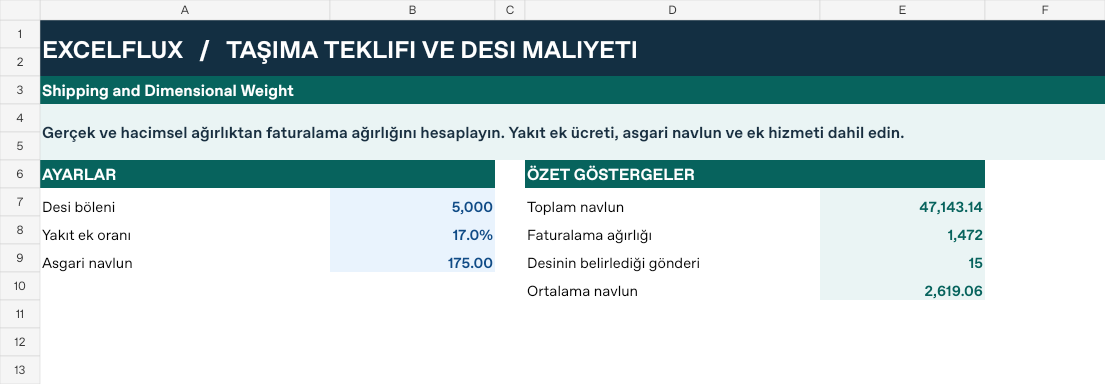
Gerçek ve hacimsel ağırlıktan faturalama ağırlığını hesaplayın. Yakıt ek ücreti, asgari navlun ve ek hizmeti dahil edin.
Makrosuz .xlsx · 18 örnek kayıt
Dosyadaki örnek sonuçlar
- Hacimsel kg/paket
- 16,8
- Faturalama kg
- 34
- Baz navlun
- 748
Kimler hangi iş için kullanabilir?
Kargo ve sevkiyat ekipleri
Paket ölçüsünün fatura ağırlığını nasıl değiştirdiğini gönderi bazında görün.
E-ticaret ve dağıtım
Ambalaj veya taşıyıcı değişikliğini navlun, yakıt ve ek ücretlerle birlikte inceleyin.
Dosyadan doldurulmuş örnek
KP-301 için paket başına 16,8 hacimsel kg hesaplanıyor. Faturaya 34 kg yansıyor, toplam navlun 911,16. Kutu değişikliğinin ücreti etkileyip etkilemediğini aynı taşıyıcı kuralıyla sınayın.
| Gösterge | Örnek sonuç |
|---|---|
| Hacimsel kg/paket | 16,8 |
| Faturalama kg | 34 |
| Baz navlun | 748 |
| Yakıt ek tutarı | 127,16 |
| Toplam navlun | 911,16 |
| Desi belirleyici | 1 |
Kendi verinizle nasıl başlarsınız?
- Ölçüleri santimetre, gerçek ağırlığı kilogram olarak girin. İlk satırda paket başına ölçü ve ağırlık ile paket sayısını ayırın. Desi böleni, yakıt oranı ve asgari bedeli taşıyıcının tarifesinden alın.
- Önce örnek dosyanın bir kopyasını alın. Panel’deki ayarları gözden geçirip Veri sayfasındaki mavi girişleri kendi kayıtlarınızla değiştirin.
- Panel’de özet göstergeleri, Veri’de satır bazındaki sonuçları karşılaştırın. Aşağıdaki kılavuzdan bir girdi değişikliğini deneyebilirsiniz.
Ayrıntılı Excel kılavuzu
İlk kurulum
Ölçüleri santimetre, gerçek ağırlığı kilogram olarak girin. İlk satırda paket başına ölçü ve ağırlık ile paket sayısını ayırın. Desi böleni, yakıt oranı ve asgari bedeli taşıyıcının tarifesinden alın.
- Dosyanın bir kopyasını açın. İlk denemeyi örnek verilerle yapın. Panel sayfası ayarları ve özet sonuçları, Veri sayfası girişleri ve formülleri içerir.
- Aşağıdaki Panel ayarlarını ve Veri sayfasının 7. satırını dosyayla karşılaştırın. Mavi hücreler giriş alanlarıdır. Çalışan formülleri koruyun.
- Dosyada 18 dolu örnek satır ve 98 hazır formül satırı var. Kendi verinizi eklerken başlıkları koruyun ve giriş sütunlarından başlayın.
Panel ayarları
| Hücre | Alan | Örnek değer |
|---|---|---|
Panel!B7 | Desi böleni | 5.000 |
Panel!B8 | Yakıt ek oranı | 17% |
Panel!B9 | Asgari navlun | 175 |
İlk veri satırı
| Hücre | Alan | Örnek değer |
|---|---|---|
Veri!A7 | Gönderi | KP-301 |
Veri!B7 | Boy (cm) | 60 |
Veri!C7 | En (cm) | 40 |
Veri!D7 | Yük. (cm) | 35 |
Veri!E7 | Gerçek kg | 11 |
Veri!F7 | Paket | 2 |
Veri!G7 | Kg fiyatı | 22 |
Veri!H7 | Ek hizmet | 36 |
Hesaplanan sonuçlar ve formüller
Aşağıdaki değerler dosyada kayıtlı örnek verilerle hesaplanır.
Formüller İngilizce Excel sözdizimiyle gösterilir. Yerel Excel ayarına göre işlev adları ve ayraçlar değişebilir.
| Hücre | Alan | Örnek değer |
|---|---|---|
Veri!I7 | Hacimsel kg/paketHücre formülü=IF(A7="","",IF(Panel!$B$7>0,B7*C7*D7/Panel!$B$7,0)) | 16,8 |
Veri!J7 | Faturalama kgHücre formülü=IF(A7="","",ROUNDUP(MAX(I7,E7),0)*F7) | 34 |
Veri!K7 | Baz navlunHücre formülü=IF(A7="","",MAX(Panel!$B$9,J7*G7)) | 748 |
Veri!L7 | Yakıt ek tutarıHücre formülü=IF(A7="","",K7*Panel!$B$8) | 127,16 |
Veri!M7 | Toplam navlunHücre formülü=IF(A7="","",SUM(K7:L7)+H7) | 911,16 |
Veri!N7 | Desi belirleyiciHücre formülü=IF(A7="","",IF(I7>E7,1,0)) | 1 |
Panel göstergeleri
Aşağıdaki değerler dosyada kayıtlı örnek verilerle hesaplanır.
| Hücre | Alan | Örnek değer |
|---|---|---|
Panel!E7 | Toplam navlun | 47.143,14 |
Panel!E8 | Faturalama ağırlığı | 1.472 |
Panel!E9 | Desinin belirlediği gönderi | 15 |
Panel!E10 | Ortalama navlun | 2.619,06 |
Bir değişiklik yapın ve sonucu kontrol edin
- Örnek dosyada Veri sayfasını açın.
E7hücresine 20 yazın.J7hücresindeki beklenen sonuç 40.- Panelde etkilenen göstergeleri inceleyin. Kendi verinize geçmeden önce deneme girdisini geri alın veya dosyayı ayrı kaydedin.
Sonuçları yorumlama ve hata kontrolü
Faturalama ağırlığı, gerçek ve hacimsel ağırlıktan geçerli olan yüksek değeri esas alır. Asgari bedel yüzünden ağırlık değişse bile toplam ücret aynı kalabilir. Tarife yuvarlama kuralını kontrol edin.
Sonuç değişmiyorsa düzenlediğiniz hücreyi, sayfanın adını ve Excel’de otomatik hesaplamanın etkin olduğunu kontrol edin. Örnekle aynı sonucu arıyorsanız diğer ayarları başlangıç değerlerinde tutun.