Üretim Kalitesi, Hurda ve Yeniden İşleme
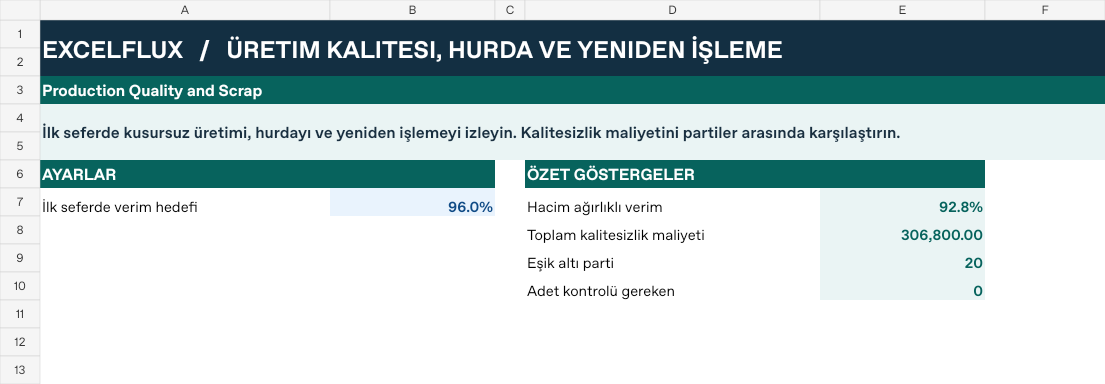
İlk seferde kusursuz üretimi, hurdayı ve yeniden işlemeyi izleyin. Kalitesizlik maliyetini partiler arasında karşılaştırın.
Makrosuz .xlsx · 20 örnek kayıt
Dosyadaki örnek sonuçlar
- İlk seferde geçen
- 930
- İlk seferde verim
- 93%
- Hurda oranı
- 3%
Kimler hangi iş için kullanabilir?
Üretim ve kalite ekipleri
İlk geçiş verimini hurda ve yeniden işleme ile birlikte parti bazında izleyin.
Operasyon ve maliyet kontrol
Kalite kayıplarını maliyetle önceliklendirin ve düzeltme gereken partileri seçin.
Dosyadan doldurulmuş örnek
PL-601’de 1.000 ürünün 30’u hurda, 40’ı yeniden işleniyor. İlk geçişte sağlam adet 930, verim %93 ve kalitesizlik maliyeti 7.400. Parti, verim uyarısı alan kayıtlar arasında yer alıyor.
| Gösterge | Örnek sonuç |
|---|---|
| İlk seferde geçen | 930 |
| İlk seferde verim | 93% |
| Hurda oranı | 3% |
| Kalitesizlik maliyeti | 7.400 |
| Verim uyarısı | 1 |
| Adet kontrolü | 0 |
Kendi verinizle nasıl başlarsınız?
- Partideki toplam üretim, hurda ve yeniden işleme adetlerini aynı ölçü biriminde girin. Aynı birimi ilk geçiş kaybında iki kez saymayın. Birim hurda ve yeniden işleme maliyetini ayrı belirleyin.
- Önce örnek dosyanın bir kopyasını alın. Panel’deki ayarları gözden geçirip Veri sayfasındaki mavi girişleri kendi kayıtlarınızla değiştirin.
- Panel’de özet göstergeleri, Veri’de satır bazındaki sonuçları karşılaştırın. Aşağıdaki kılavuzdan bir girdi değişikliğini deneyebilirsiniz.
Ayrıntılı Excel kılavuzu
İlk kurulum
Partideki toplam üretim, hurda ve yeniden işleme adetlerini aynı ölçü biriminde girin. Aynı birimi ilk geçiş kaybında iki kez saymayın. Birim hurda ve yeniden işleme maliyetini ayrı belirleyin.
- Dosyanın bir kopyasını açın. İlk denemeyi örnek verilerle yapın. Panel sayfası ayarları ve özet sonuçları, Veri sayfası girişleri ve formülleri içerir.
- Aşağıdaki Panel ayarlarını ve Veri sayfasının 7. satırını dosyayla karşılaştırın. Mavi hücreler giriş alanlarıdır. Çalışan formülleri koruyun.
- Dosyada 20 dolu örnek satır ve 98 hazır formül satırı var. Kendi verinizi eklerken başlıkları koruyun ve giriş sütunlarından başlayın.
Panel ayarları
| Hücre | Alan | Örnek değer |
|---|---|---|
Panel!B7 | İlk seferde verim hedefi | 96% |
İlk veri satırı
| Hücre | Alan | Örnek değer |
|---|---|---|
Veri!A7 | Parti | PL-601 |
Veri!B7 | Üretilen | 1.000 |
Veri!C7 | Hurda | 30 |
Veri!D7 | Yeniden işlenen | 40 |
Veri!E7 | Hurda maliyeti/adet | 140 |
Veri!F7 | Yeniden işleme/adet | 80 |
Hesaplanan sonuçlar ve formüller
Aşağıdaki değerler dosyada kayıtlı örnek verilerle hesaplanır.
Formüller İngilizce Excel sözdizimiyle gösterilir. Yerel Excel ayarına göre işlev adları ve ayraçlar değişebilir.
| Hücre | Alan | Örnek değer |
|---|---|---|
Veri!G7 | İlk seferde geçenHücre formülü=IF(A7="","",MAX(0,B7-C7-D7)) | 930 |
Veri!H7 | İlk seferde verimHücre formülü=IF(A7="","",IF(B7>0,G7/B7,0)) | 93% |
Veri!I7 | Hurda oranıHücre formülü=IF(A7="","",IF(B7>0,C7/B7,0)) | 3% |
Veri!J7 | Kalitesizlik maliyetiHücre formülü=IF(A7="","",C7*E7+D7*F7) | 7.400 |
Veri!K7 | Verim uyarısıHücre formülü=IF(A7="","",IF(AND(B7>0,H7<Panel!$B$7),1,0)) | 1 |
Veri!L7 | Adet kontrolüHücre formülü=IF(A7="","",IF(C7+D7>B7,1,0)) | 0 |
Panel göstergeleri
Aşağıdaki değerler dosyada kayıtlı örnek verilerle hesaplanır.
| Hücre | Alan | Örnek değer |
|---|---|---|
Panel!E7 | Hacim ağırlıklı verim | 92,77% |
Panel!E8 | Toplam kalitesizlik maliyeti | 306.800 |
Panel!E9 | Eşik altı parti | 20 |
Panel!E10 | Adet kontrolü gereken | 0 |
Bir değişiklik yapın ve sonucu kontrol edin
- Örnek dosyada Veri sayfasını açın.
C7hücresine 6 yazın.H7hücresindeki beklenen sonuç 95,4%.- Panelde etkilenen göstergeleri inceleyin. Kendi verinize geçmeden önce deneme girdisini geri alın veya dosyayı ayrı kaydedin.
Sonuçları yorumlama ve hata kontrolü
İlk geçiş verimi, sonradan düzeltilen ürünleri ilk seferde sağlam olarak saymaz. Hacim sıfırsa oranı yorumlamayın. Hurda ve yeniden işleme üretimi aşıyorsa kaynak kaydı inceleyin.
Sonuç değişmiyorsa düzenlediğiniz hücreyi, sayfanın adını ve Excel’de otomatik hesaplamanın etkin olduğunu kontrol edin. Örnekle aynı sonucu arıyorsanız diğer ayarları başlangıç değerlerinde tutun.