Bütçe, Taahhüt ve Yıl Sonu Tahmini
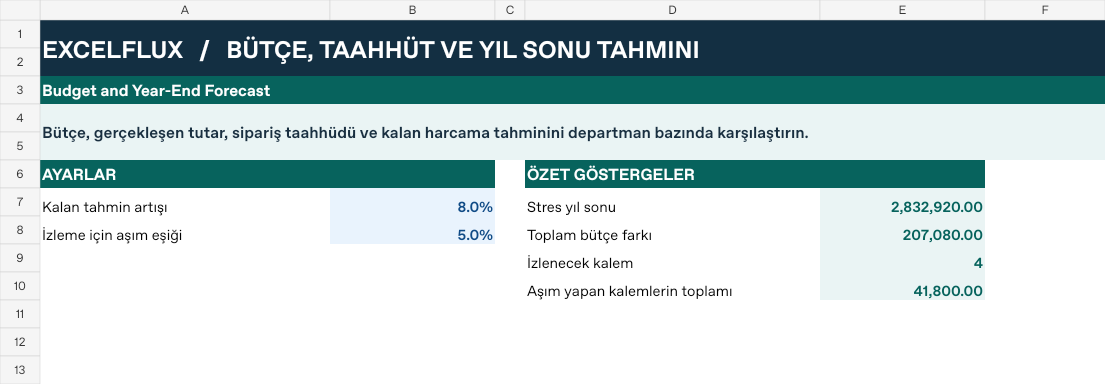
Bütçe, gerçekleşen tutar, sipariş taahhüdü ve kalan harcama tahminini departman bazında karşılaştırın.
Makrosuz .xlsx · 16 örnek kayıt
Dosyadaki örnek sonuçlar
- Baz yıl sonu
- 105.000
- Stres yıl sonu
- 106.520
- Bütçe farkı
- -6.520
Kimler hangi iş için kullanabilir?
Departman ve bütçe sahipleri
Kalan yıl için siparişi verilmiş işlerle planlanan harcamaları birlikte değerlendirin.
Finans ve satın alma
Dönem sonu aşımı beklenen kalemleri yeni siparişten önce iş birimleriyle görüşün.
Dosyadan doldurulmuş örnek
Lojistik 1 için 100.000 bütçeye karşı baz yıl sonu 105.000, stres tahmini 106.520. Stres durumunda 6.520 aşım, hangi kalemlerin yeniden planlanacağını görüşmek için başlangıç noktasıdır.
| Gösterge | Örnek sonuç |
|---|---|
| Baz yıl sonu | 105.000 |
| Stres yıl sonu | 106.520 |
| Bütçe farkı | -6.520 |
| Bütçe farkı % | -6,52% |
| Aşım tutarı | 6.520 |
| İzleme bayrağı | 1 |
Kendi verinizle nasıl başlarsınız?
- Bütçe, gerçekleşen ve onaylı taahhütleri aynı kapsamda karşılaştırın. Kalan tahmin, açık taahhütlere girmemiş işi temsil etsin. Kapanan taahhüdü gerçekleşene aktarın.
- Önce örnek dosyanın bir kopyasını alın. Panel’deki ayarları gözden geçirip Veri sayfasındaki mavi girişleri kendi kayıtlarınızla değiştirin.
- Panel’de özet göstergeleri, Veri’de satır bazındaki sonuçları karşılaştırın. Aşağıdaki kılavuzdan bir girdi değişikliğini deneyebilirsiniz.
Ayrıntılı Excel kılavuzu
İlk kurulum
Bütçe, gerçekleşen ve onaylı taahhütleri aynı kapsamda karşılaştırın. Kalan tahmin, açık taahhütlere girmemiş işi temsil etsin. Kapanan taahhüdü gerçekleşene aktarın.
- Dosyanın bir kopyasını açın. İlk denemeyi örnek verilerle yapın. Panel sayfası ayarları ve özet sonuçları, Veri sayfası girişleri ve formülleri içerir.
- Aşağıdaki Panel ayarlarını ve Veri sayfasının 7. satırını dosyayla karşılaştırın. Mavi hücreler giriş alanlarıdır. Çalışan formülleri koruyun.
- Dosyada 16 dolu örnek satır ve 98 hazır formül satırı var. Kendi verinizi eklerken başlıkları koruyun ve giriş sütunlarından başlayın.
Panel ayarları
| Hücre | Alan | Örnek değer |
|---|---|---|
Panel!B7 | Kalan tahmin artışı | 8% |
Panel!B8 | İzleme için aşım eşiği | 5% |
İlk veri satırı
| Hücre | Alan | Örnek değer |
|---|---|---|
Veri!A7 | Faaliyet kalemi | Lojistik 1 |
Veri!B7 | Departman | Operasyon |
Veri!C7 | Bütçe | 100.000 |
Veri!D7 | Gerçekleşen | 65.000 |
Veri!E7 | Açık taahhüt | 21.000 |
Veri!F7 | Kalan tahmin | 19.000 |
Hesaplanan sonuçlar ve formüller
Aşağıdaki değerler dosyada kayıtlı örnek verilerle hesaplanır.
Formüller İngilizce Excel sözdizimiyle gösterilir. Yerel Excel ayarına göre işlev adları ve ayraçlar değişebilir.
| Hücre | Alan | Örnek değer |
|---|---|---|
Veri!G7 | Baz yıl sonuHücre formülü=IF(A7="","",SUM(D7:F7)) | 105.000 |
Veri!H7 | Stres yıl sonuHücre formülü=IF(A7="","",SUM(D7:E7)+F7*(1+Panel!$B$7)) | 106.520 |
Veri!I7 | Bütçe farkıHücre formülü=IF(A7="","",C7-H7) | -6.520 |
Veri!J7 | Bütçe farkı %Hücre formülü=IF(A7="","",IF(C7=0,0,I7/C7)) | -6,52% |
Veri!K7 | Aşım tutarıHücre formülü=IF(A7="","",MAX(0,-I7)) | 6.520 |
Veri!L7 | İzleme bayrağıHücre formülü=IF(A7="","",IF(AND(K7>0,K7>=C7*Panel!$B$8),1,0)) | 1 |
Panel göstergeleri
Aşağıdaki değerler dosyada kayıtlı örnek verilerle hesaplanır.
| Hücre | Alan | Örnek değer |
|---|---|---|
Panel!E7 | Stres yıl sonu | 2.832.920 |
Panel!E8 | Toplam bütçe farkı | 207.080 |
Panel!E9 | İzlenecek kalem | 4 |
Panel!E10 | Aşım yapan kalemlerin toplamı | 41.800 |
Bir değişiklik yapın ve sonucu kontrol edin
- Örnek dosyada Veri sayfasını açın.
F7hücresine 0 yazın.I7hücresindeki beklenen sonuç 14.000.- Panelde etkilenen göstergeleri inceleyin. Kendi verinize geçmeden önce deneme girdisini geri alın veya dosyayı ayrı kaydedin.
Sonuçları yorumlama ve hata kontrolü
Stres tahmininde artış yalnızca kalan tahmine uygulanır. Bir giderin iki sütunda yer alması riskin yüksek görünmesine neden olur. Sapmanın işaretini yorumlamadan önce sütun başlığını kontrol edin.
Sonuç değişmiyorsa düzenlediğiniz hücreyi, sayfanın adını ve Excel’de otomatik hesaplamanın etkin olduğunu kontrol edin. Örnekle aynı sonucu arıyorsanız diğer ayarları başlangıç değerlerinde tutun.