Bakım Planı ve Duruş Önceliği
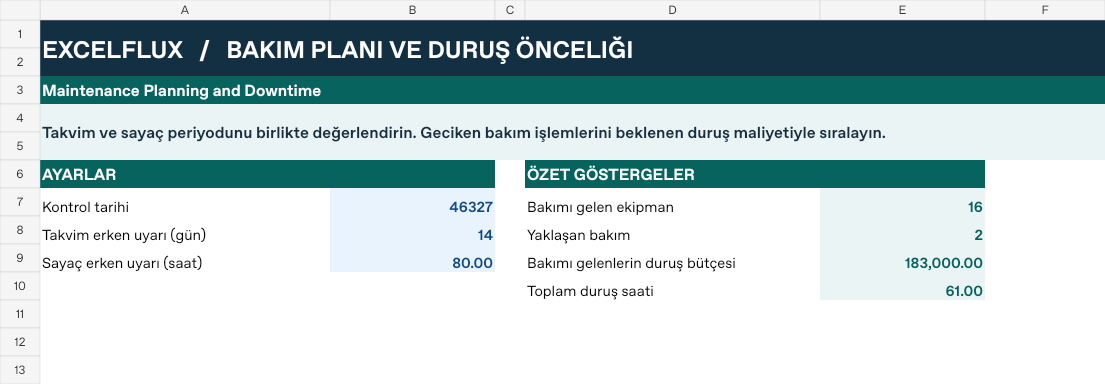
Takvim ve sayaç periyodunu birlikte değerlendirin. Geciken bakım işlemlerini beklenen duruş maliyetiyle sıralayın.
Makrosuz .xlsx · 18 örnek kayıt
Dosyadaki örnek sonuçlar
- Sonraki bakım
- 2026-10-05
- Kalan gün
- -27
- Kalan sayaç saati
- 40
Kimler hangi iş için kullanabilir?
Bakım planlama ekipleri
Takvim ve sayaç sınırını birlikte izleyerek yaklaşan ve geciken bakımları ayırın.
Filo, tesis ve üretim sorumluları
Duruş beklenen makineler için müdahale tarihini üretim ve servis planıyla eşleştirin.
Dosyadan doldurulmuş örnek
EQ-101 için sayaçta 40 saat kalmış olsa da takvim bakımı 27 gün geçmiş. Öncelik 2 çıkan ekipmanın 4.000 planlı duruş maliyetiyle ne zaman durdurulacağını değerlendirin.
| Gösterge | Örnek sonuç |
|---|---|
| Sonraki bakım | 2026-10-05 |
| Kalan gün | -27 |
| Kalan sayaç saati | 40 |
| Öncelik | 2 |
| Planlı duruş maliyeti | 4.000 |
Kendi verinizle nasıl başlarsınız?
- Her varlığa bir kod verin. Son bakım tarihi ve son bakım sayacı değerini aynı iş emrinden alın. Güncel sayaç ile saat aralığını aynı birimde girin. Takvim ve sayaç eşiklerini Panel’de ayarlayın.
- Önce örnek dosyanın bir kopyasını alın. Panel’deki ayarları gözden geçirip Veri sayfasındaki mavi girişleri kendi kayıtlarınızla değiştirin.
- Panel’de özet göstergeleri, Veri’de satır bazındaki sonuçları karşılaştırın. Aşağıdaki kılavuzdan bir girdi değişikliğini deneyebilirsiniz.
Ayrıntılı Excel kılavuzu
İlk kurulum
Her varlığa bir kod verin. Son bakım tarihi ve son bakım sayacı değerini aynı iş emrinden alın. Güncel sayaç ile saat aralığını aynı birimde girin. Takvim ve sayaç eşiklerini Panel’de ayarlayın.
- Dosyanın bir kopyasını açın. İlk denemeyi örnek verilerle yapın. Panel sayfası ayarları ve özet sonuçları, Veri sayfası girişleri ve formülleri içerir.
- Aşağıdaki Panel ayarlarını ve Veri sayfasının 7. satırını dosyayla karşılaştırın. Mavi hücreler giriş alanlarıdır. Çalışan formülleri koruyun.
- Dosyada 18 dolu örnek satır ve 98 hazır formül satırı var. Kendi verinizi eklerken başlıkları koruyun ve giriş sütunlarından başlayın.
Panel ayarları
| Hücre | Alan | Örnek değer |
|---|---|---|
Panel!B7 | Kontrol tarihi | 2026-11-01 |
Panel!B8 | Takvim erken uyarı (gün) | 14 |
Panel!B9 | Sayaç erken uyarı (saat) | 80 |
İlk veri satırı
| Hücre | Alan | Örnek değer |
|---|---|---|
Veri!A7 | Ekipman | EQ-101 |
Veri!B7 | Son bakım tarihi | 2026-08-06 |
Veri!C7 | Periyot (gün) | 60 |
Veri!D7 | Son bakım sayacı | 1.000 |
Veri!E7 | Güncel sayaç | 1.440 |
Veri!F7 | Sayaç periyodu | 480 |
Veri!G7 | Duruş (saat) | 2 |
Veri!H7 | Duruş bedeli/saat | 2.000 |
Hesaplanan sonuçlar ve formüller
Aşağıdaki değerler dosyada kayıtlı örnek verilerle hesaplanır.
Formüller İngilizce Excel sözdizimiyle gösterilir. Yerel Excel ayarına göre işlev adları ve ayraçlar değişebilir.
| Hücre | Alan | Örnek değer |
|---|---|---|
Veri!I7 | Sonraki bakımHücre formülü=IF(A7="","",B7+C7) | 2026-10-05 |
Veri!J7 | Kalan günHücre formülü=IF(A7="","",I7-Panel!$B$7) | -27 |
Veri!K7 | Kalan sayaç saatiHücre formülü=IF(A7="","",D7+F7-E7) | 40 |
Veri!L7 | ÖncelikHücre formülü=IF(A7="","",IF(OR(J7<=0,K7<=0),2,IF(OR(J7<=Panel!$B$8,K7<=Panel!$B$9),1,0))) | 2 |
Veri!M7 | Planlı duruş maliyetiHücre formülü=IF(A7="","",G7*H7) | 4.000 |
Panel göstergeleri
Aşağıdaki değerler dosyada kayıtlı örnek verilerle hesaplanır.
| Hücre | Alan | Örnek değer |
|---|---|---|
Panel!E7 | Bakımı gelen ekipman | 16 |
Panel!E8 | Yaklaşan bakım | 2 |
Panel!E9 | Bakımı gelenlerin duruş bütçesi | 183.000 |
Panel!E10 | Toplam duruş saati | 61 |
Bir değişiklik yapın ve sonucu kontrol edin
- Örnek dosyada Veri sayfasını açın.
B7hücresine 2026-10-15 yazın.L7hücresindeki beklenen sonuç 1.- Panelde etkilenen göstergeleri inceleyin. Kendi verinize geçmeden önce deneme girdisini geri alın veya dosyayı ayrı kaydedin.
Sonuçları yorumlama ve hata kontrolü
Takvim süresi ve sayaç, birbirinden bağımsız iki tetikleyicidir. Öncelik 2 bakımın geldiğini, 1 yaklaşan bakımı, 0 uyarı bulunmadığını ifade eder. Sayaç değişimi veya sıfırlaması varsa kayıtları düzeltin.
Sonuç değişmiyorsa düzenlediğiniz hücreyi, sayfanın adını ve Excel’de otomatik hesaplamanın etkin olduğunu kontrol edin. Örnekle aynı sonucu arıyorsanız diğer ayarları başlangıç değerlerinde tutun.