Müşteri Tahsilat ve Açık Hesap
Fatura, tahsilat ve mahsupları müşteri bazında uzlaştırıp bakiye, kredi limiti ve gecikmeyi izleyin.
Premium dosya önizlemesi · Üyelikle indirme henüz açık değil
Dosyadaki örnek sonuçlar
- Net bakiye
- 223.680
- Limit aşımı
- 18.680
- Geciken bakiye
- 24.360
Kimler hangi iş için kullanabilir?
Tahsilat, kredi kontrolü ve vadeli B2B satış
Yeni vadeli satıştan önce açık hesabı ve ayrılan kredi limitini karşılaştırın.
Dosyadan doldurulmuş örnek
K-001, 205.000 limit karşısında 223.680 net bakiyeye çıkıyor. Aşım 18.680, gecikmiş bakiye 24.360. Limit ve gecikme göstergelerini ayrı okuyun.
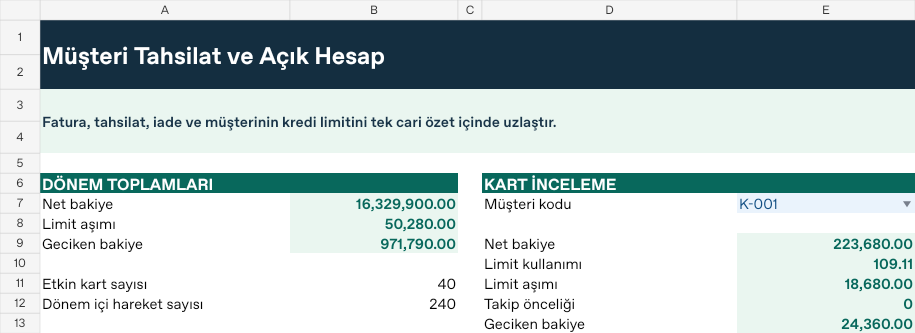
| Gösterge | Örnek sonuç |
|---|---|
| Net bakiye | 223.680 |
| Limit aşımı | 18.680 |
| Geciken bakiye | 24.360 |
Kendi verinizle nasıl başlarsınız?
- Müşteriye açılış borcu, kredi limiti, gecikme hedefi ve risk tamponu girin.
- Fatura, tahsilat, iade ve geciken tutarları müşteri koduyla ve tarihli olarak ekleyin.
- Ayarlar sayfasında rapor başlangıç ve bitiş tarihini ve senaryoyu seçin. Sınır günleri rapora dahildir.
- Analiz’de kart hesabına, Panel’de toplamlar ile K-001 gibi seçilen kartın sonuçlarına bakın. Kontrol’de eşleşmeyen kod, eksik tarih ve yinelenen kart uyarılarını giderin.
Ayrıntılı Excel kılavuzu
1. İlk kurulum
- Dosyanın bir kopyasını oluşturun. Örneklerle deneme yapın, ardından mavi alanlardaki örnek kayıtları kendi verilerinizle değiştirin. Altıncı satırdaki sütun başlıklarını koruyun.
- Her müşteri için tek cari kod oluşturun. Dönemden önceki borcu açılışa, kullandırılan limiti ayrı sütuna yazın. Dönem içi faturaları, tahsilatları ve iadeleri farklı alanlara kaydedin. Tahsilat ile iade ayrı etkiler yaratır. Bir mahsup işlemini ikisine birden yazmayın.
- Ayarlar sayfasında B7 ve B8 hücrelerine dönemin ilk ve son gününü, B9 hücresine senaryo değerini girin. Başlangıç ve bitiş günü dahil edilir. Tarihleri saat içermeyen Excel tarihi olarak yazın.
- Panel sayfasındaki E7 listesinden bir kart seçin. Panelde kart ayrıntısını, Analiz sayfasında ise aynı kartın ara hesaplarını inceleyin.
2. Örnek kartı ve dönem hareketlerini girin
Dosyadaki ilk kart K-001. Aşağıdaki değerler Kartlar sayfasında 7. satırda bulunuyor.
| Hücre | Kart alanı | Örnek giriş |
|---|---|---|
| A7 | Müşteri kodu | K-001 |
| B7 | Açılış borcu | 180.000 |
| C7 | Kredi limiti | 205.000 |
| D7 | Gecikme hedefi (gün) | 30 |
| E7 | Risk tamponu (%) | 15 |
Hareketler sayfasında A7 hücresinde K-001, B7 hücresinde 01.01.2026 bulunur. Aşağıdaki ilk hareketi C7–F7 hücrelerinde görebilirsiniz. Dönem toplamı aynı karta ait altı örnek satırdan oluşur. Satırlar 7, 47, 87, 127, 167, 207.
| Hücre | Hareket alanı | İlk hareket | Ocak toplamı |
|---|---|---|---|
| C7 | Yeni fatura | 22.000 | 184.800 |
| D7 | Tahsilat | 19.500 | 126.000 |
| E7 | İade / mahsup | 2.880 | 15.120 |
| F7 | Geciken tutar | 2.900 | 24.360 |
3. Hesabı takip edin
Net bakiye açılış artı fatura eksi tahsilat ve iadedir. Limit kullanımı yüzde, limit aşımı parasal tutardır. Takip önceliği, geciken tutar ile bakiye üzerinden hesaplanan risk eşiğini karşılaştırır. Gecikme hedefi kartta referans olarak bulunur. Geciken tutar hareket tablosuna kaynaktan girilir.
Ocak 2026 ve “Risk hassasiyeti” ayarı 1 olduğunda K-001 kartının sonuçları aşağıdaki gibidir.
| Analiz hücresi | Sonuç | Beklenen değer |
|---|---|---|
| J7 | Net bakiye | 223.680 |
| K7 | Limit kullanımı | 109,11 |
| L7 | Limit aşımı | 18.680 |
| M7 | Takip önceliği | 0 |
| N7 | Geciken bakiye | 24.360 |
4. Yönetim panelini okuyun
Limit aşımı, tahsilat listesini tek başına belirlemez. Panelde müşteri kodunu seçip net bakiye, limit aşımı ve geciken tutarı birlikte okuyun. Geciken açık kalemlerin tekrar toplama girmemesi için aynı bakiyeyi birden çok satırda tekrar etmeyin.
| Panel hücresi | Gösterge | Ocak örneği |
|---|---|---|
| B7 | Net bakiye | 16.329.900 |
| B8 | Limit aşımı | 50.280 |
| B9 | Geciken bakiye | 971.790 |
| B11 | Etkin kart sayısı | 40 |
| B12 | Dönem içi hareket sayısı | 240 |
5. Bir senaryoyu deneyin
Ayarlar B9 değerini 1’den 0,50’ye indirin. K-001’de net bakiye 223.680 kalır. Eşik 33.552’den 16.776’ya iner ve Takip önceliği 0’dan 24.360’a çıkar.
Değişiklikten sonra Panel E7’de K-001 seçili kalsın. Deneme tamamlandığında başlangıçtaki girdiyi geri yükleyin veya deneme kopyasını ayrı kaydedin.
6. Dönemi kapatın ve yenisini açın
Yeni döneme geçerken müşteri ekstrelerini tahsilat kayıtlarıyla uzlaştırın. Doğrulanan açık bakiyeyi yeni dönemin açılışına aktarın. Yeni döneme ait geciken tutarı, o tarihte açık olan faturalardan hesaplayıp bir kez girin.
- Ayarlar B7 ve B8 tarihlerini kontrol edin. Toplamları dönem sonu kaynak raporlarıyla karşılaştırıp çalışma kitabının dönem kopyasını saklayın.
- Yeni dönem için kopyayı açın ve yeni tarih aralığını belirleyin. Açılış tutarlarını doğrulanan kapanışlardan veya yeni dönem planından doldurun.
- Daha önceki tarihli kayıtlar yeni dönem toplamına dahil edilmez. Hareketler arşiviniz 1.500 kayıt sınırına yaklaştığında önceki dönemi ayrı bir dosyada saklayın.
7. Bir sonuç beklediğiniz gibi çıkmazsa
- Geciken tutar değişmedi. Gecikme hedefi alanı tek başına yaşlandırma yapmaz. Rapor tarihindeki gecikmiş tutarı, fatura ve tahsilat kaynağınızdan alıp Hareketler’de güncelleyin.
- Panelde kart ayrıntısı boş. E7’de seçili kodun Kartlar sayfasında tam olarak bir kez bulunduğunu kontrol edin.
- Hareket döneme girmiyor. Hareketler B sütununda hücrenin Excel tarihi olduğuna ve Ayarlar B7–B8 aralığına düştüğüne bakın.
- Kontrol sayfasında sıfırdan farklı değer var. Yinelenen kodu, boş tarihi veya senaryo aralığını Kontrol satırındaki açıklamaya göre düzeltin.
8. Formülü hücrede inceleyin
İlk kartın hesapları Analiz sayfasında J7–N7 hücrelerindedir. Hücreyi seçip formül çubuğundan hangi değerlerin çekildiğini görebilirsiniz. Formüller burada İngilizce Excel sözdizimiyle gösterilir.
- J7 · Net bakiye
=IF(OR(A7="",Ayarlar!$B$7>Ayarlar!$B$8),"",B7+F7-G7-H7) - K7 · Limit kullanımı
=IF(OR(A7="",Ayarlar!$B$7>Ayarlar!$B$8),"",IF(C7>0,100*J7/C7,0)) - L7 · Limit aşımı
=IF(OR(A7="",Ayarlar!$B$7>Ayarlar!$B$8),"",MAX(0,J7-C7)) - M7 · Takip önceliği
=IF(OR(A7="",Ayarlar!$B$7>Ayarlar!$B$8),"",IF(I7>=MAX(0,J7)*E7/100*Ayarlar!$B$9,I7,0)) - N7 · Geciken bakiye
=IF(OR(A7="",Ayarlar!$B$7>Ayarlar!$B$8),"",I7)