Çok Depolu Stok ve Satın Alma
Depo ve ürün bazında fiziksel stok, ayrılmış adet, yoldaki stok ve tam koli siparişini birlikte izleyin.
Premium dosya önizlemesi · Üyelikle indirme henüz açık değil
Dosyadaki örnek sonuçlar
- Stok pozisyonu
- 141,6
- Önerilen miktar
- 168
- Sipariş bütçesi
- 33.600
Kimler hangi iş için kullanabilir?
Dağıtım, perakende ve çok depolu satın alma
Aynı ürünün hangi depoda siparişe ihtiyaç duyduğunu ve alış bütçesini görün.
Dosyadan doldurulmuş örnek
K-001 için 108 fiziksel adet var. Yoldaki ve ayrılmış miktarlar eklendiğinde net stok pozisyonu 141,6. 158,4 birimlik açık 24’lük kolilerle 168 birime yuvarlanıyor.
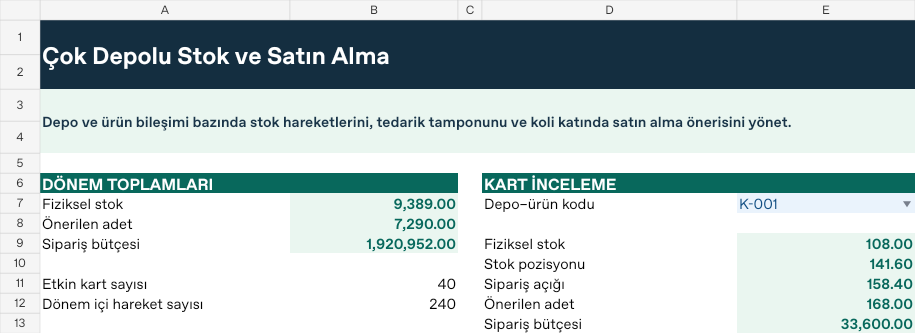
| Gösterge | Örnek sonuç |
|---|---|
| Stok pozisyonu | 141,6 |
| Önerilen miktar | 168 |
| Sipariş bütçesi | 33.600 |
Kendi verinizle nasıl başlarsınız?
- Depo–ürün kartına açılış stoku, birim maliyet, stok tamponu ve koli adedi girin.
- Tarihli giriş ve çıkışlarla ayrılmış ve yoldaki adetleri kart koduyla işleyin.
- Ayarlar sayfasında rapor başlangıç ve bitiş tarihini ve senaryoyu seçin. Sınır günleri rapora dahildir.
- Analiz’de kart hesabına, Panel’de toplamlar ile K-001 gibi seçilen kartın sonuçlarına bakın. Kontrol’de eşleşmeyen kod, eksik tarih ve yinelenen kart uyarılarını giderin.
Ayrıntılı Excel kılavuzu
1. İlk kurulum
- Dosyanın bir kopyasını oluşturun. Örneklerle deneme yapın, ardından mavi alanlardaki örnek kayıtları kendi verilerinizle değiştirin. Altıncı satırdaki sütun başlıklarını koruyun.
- Her depo–ürün çifti için ayrı kod açın. Aynı ürün iki depoda tutuluyorsa iki kart kullanın. Dönem başındaki eldeki miktarı ve birim maliyeti Kartlar’a girin. Sevk ve girişleri dönem içinde işleyin. Ayrılmış ve yoldaki adedi hareket olarak topladığınız için iptal ya da teslim ile artık geçerli olmayan miktarı ters kayıtla düşürün.
- Ayarlar sayfasında B7 ve B8 hücrelerine dönemin ilk ve son gününü, B9 hücresine senaryo değerini girin. Başlangıç ve bitiş günü dahil edilir. Tarihleri saat içermeyen Excel tarihi olarak yazın.
- Panel sayfasındaki E7 listesinden bir kart seçin. Panelde kart ayrıntısını, Analiz sayfasında ise aynı kartın ara hesaplarını inceleyin.
2. Örnek kartı ve dönem hareketlerini girin
Dosyadaki ilk kart K-001. Aşağıdaki değerler Kartlar sayfasında 7. satırda bulunuyor.
| Hücre | Kart alanı | Örnek giriş |
|---|---|---|
| A7 | Depo–ürün kodu | K-001 |
| B7 | Açılış stoku | 360 |
| C7 | Birim maliyet | 200 |
| D7 | Sipariş tamponu | 240 |
| E7 | Koli adedi | 24 |
Hareketler sayfasında A7 hücresinde K-001, B7 hücresinde 01.01.2026 bulunur. Aşağıdaki ilk hareketi C7–F7 hücrelerinde görebilirsiniz. Dönem toplamı aynı karta ait altı örnek satırdan oluşur. Satırlar 7, 47, 87, 127, 167, 207.
| Hücre | Hareket alanı | İlk hareket | Ocak toplamı |
|---|---|---|---|
| C7 | Giren adet | 30 | 252 |
| D7 | Çıkan adet | 78 | 504 |
| E7 | Ayrılmış adet | 16 | 84 |
| F7 | Yoldaki adet | 14 | 117,60 |
3. Hesabı takip edin
Stok pozisyonu fiziksel stoktan ayrılmış miktarı çıkarıp yoldakini ekler. Sipariş tamponu çarpanla büyür. Açık varsa koli adedinin bir üst katına yuvarlanır. Sipariş bütçesi önerilen adetle karttaki birim maliyetin çarpımıdır.
Ocak 2026 ve “Tampon çarpanı” ayarı 1,25 olduğunda K-001 kartının sonuçları aşağıdaki gibidir.
| Analiz hücresi | Sonuç | Beklenen değer |
|---|---|---|
| J7 | Fiziksel stok | 108 |
| K7 | Stok pozisyonu | 141,60 |
| L7 | Sipariş açığı | 158,40 |
| M7 | Önerilen adet | 168 |
| N7 | Sipariş bütçesi | 33.600 |
4. Yönetim panelini okuyun
Panelde önce fiziksel stok ile stok pozisyonunu karşılaştırın. Pozisyon daha yüksek olabilir çünkü yoldaki mal henüz depoya ulaşmamıştır. Bu farkı teslim alınabilir miktar gibi yorumlamayın. Fiziksel stok negatife düşerse eksik giriş veya yanlış depoya kaydedilmiş çıkış arayın.
| Panel hücresi | Gösterge | Ocak örneği |
|---|---|---|
| B7 | Fiziksel stok | 9.389 |
| B8 | Önerilen adet | 7.290 |
| B9 | Sipariş bütçesi | 1.920.952 |
| B11 | Etkin kart sayısı | 40 |
| B12 | Dönem içi hareket sayısı | 240 |
5. Bir senaryoyu deneyin
Ayarlar B9 değerini 1,25’ten 1,50’ye çıkarın. K-001’in stok pozisyonu 141,60 kalır. Hedef tampon 360 olur, açık 218,40’a, öneri 240 adede, sipariş bütçesi 48.000’e çıkar.
Değişiklikten sonra Panel E7’de K-001 seçili kalsın. Deneme tamamlandığında başlangıçtaki girdiyi geri yükleyin veya deneme kopyasını ayrı kaydedin.
6. Dönemi kapatın ve yenisini açın
Yeni döneme geçerken sayım ve kayıtlara göre fiziksel kapanış stokunu açılışa taşıyın. Hâlâ aktif olan ayırmaları ve yoldaki siparişleri yeni dönemde bir kez girin. Depolar arası transferi gönderen depoda çıkış, alan depoda giriş olarak kaydedin.
- Ayarlar B7 ve B8 tarihlerini kontrol edin. Toplamları dönem sonu kaynak raporlarıyla karşılaştırıp çalışma kitabının dönem kopyasını saklayın.
- Yeni dönem için kopyayı açın ve yeni tarih aralığını belirleyin. Açılış tutarlarını doğrulanan kapanışlardan veya yeni dönem planından doldurun.
- Daha önceki tarihli kayıtlar yeni dönem toplamına dahil edilmez. Hareketler arşiviniz 1.500 kayıt sınırına yaklaştığında önceki dönemi ayrı bir dosyada saklayın.
7. Bir sonuç beklediğiniz gibi çıkmazsa
- Sipariş önerisi beklenmedik. Tampon çarpanını, koli adedinin sıfırdan büyük olduğunu ve yoldaki miktarın yalnız açık siparişleri kapsadığını kontrol edin. Adet kullanıyorsanız tam sayı girin.
- Panelde kart ayrıntısı boş. E7’de seçili kodun Kartlar sayfasında tam olarak bir kez bulunduğunu kontrol edin.
- Hareket döneme girmiyor. Hareketler B sütununda hücrenin Excel tarihi olduğuna ve Ayarlar B7–B8 aralığına düştüğüne bakın.
- Kontrol sayfasında sıfırdan farklı değer var. Yinelenen kodu, boş tarihi veya senaryo aralığını Kontrol satırındaki açıklamaya göre düzeltin.
8. Formülü hücrede inceleyin
İlk kartın hesapları Analiz sayfasında J7–N7 hücrelerindedir. Hücreyi seçip formül çubuğundan hangi değerlerin çekildiğini görebilirsiniz. Formüller burada İngilizce Excel sözdizimiyle gösterilir.
- J7 · Fiziksel stok
=IF(OR(A7="",Ayarlar!$B$7>Ayarlar!$B$8),"",B7+F7-G7) - K7 · Stok pozisyonu
=IF(OR(A7="",Ayarlar!$B$7>Ayarlar!$B$8),"",J7-H7+I7) - L7 · Sipariş açığı
=IF(OR(A7="",Ayarlar!$B$7>Ayarlar!$B$8),"",MAX(0,D7*Ayarlar!$B$9-K7)) - M7 · Önerilen adet
=IF(OR(A7="",Ayarlar!$B$7>Ayarlar!$B$8),"",IF(E7>0,ROUNDUP(L7/E7,0)*E7,0)) - N7 · Sipariş bütçesi
=IF(OR(A7="",Ayarlar!$B$7>Ayarlar!$B$8),"",M7*C7)